ОФОРМЛЕНИЕ ЗАКАЗА


1. Зайдите в приложение Пункт Qlean по номеру телефона пункта


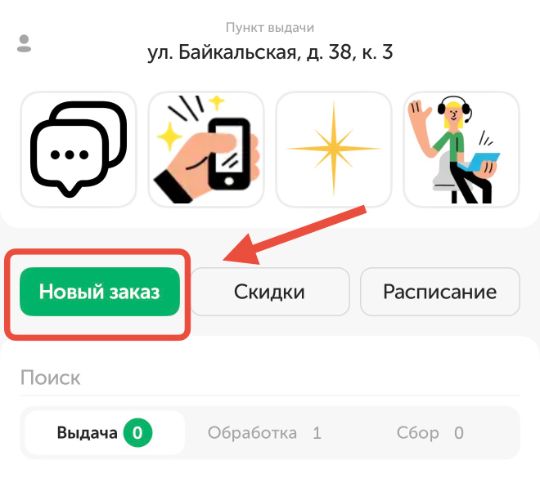
4. Вернитесь в основное меню главного экрана и нажмите кнопку «Новый заказ»


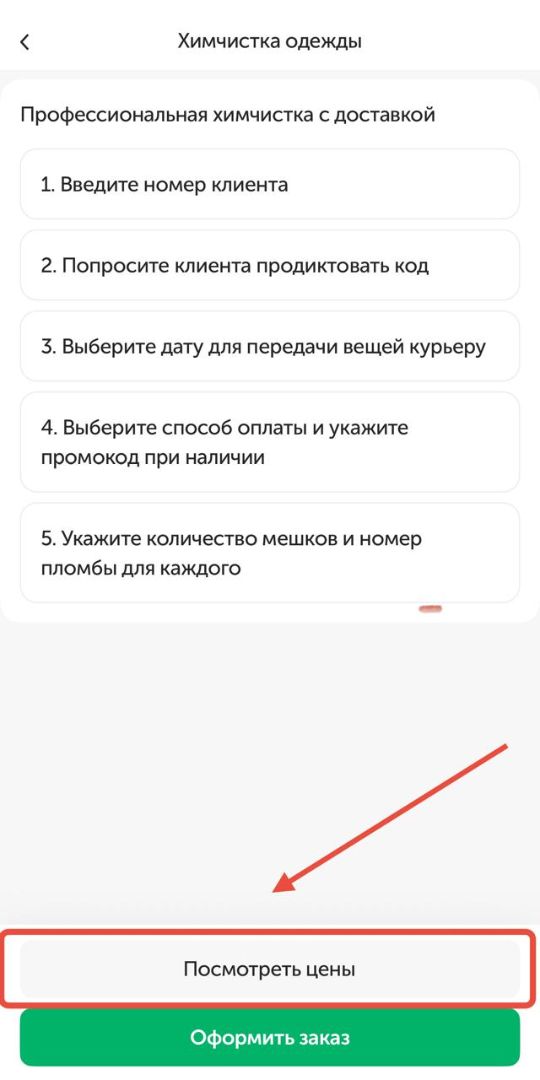
5. Во вкладке «Посмотреть цены» можно ознакомиться с прайс-листом на все позиции


6. Нажмите зелёную кнопку «Оформить заказ»


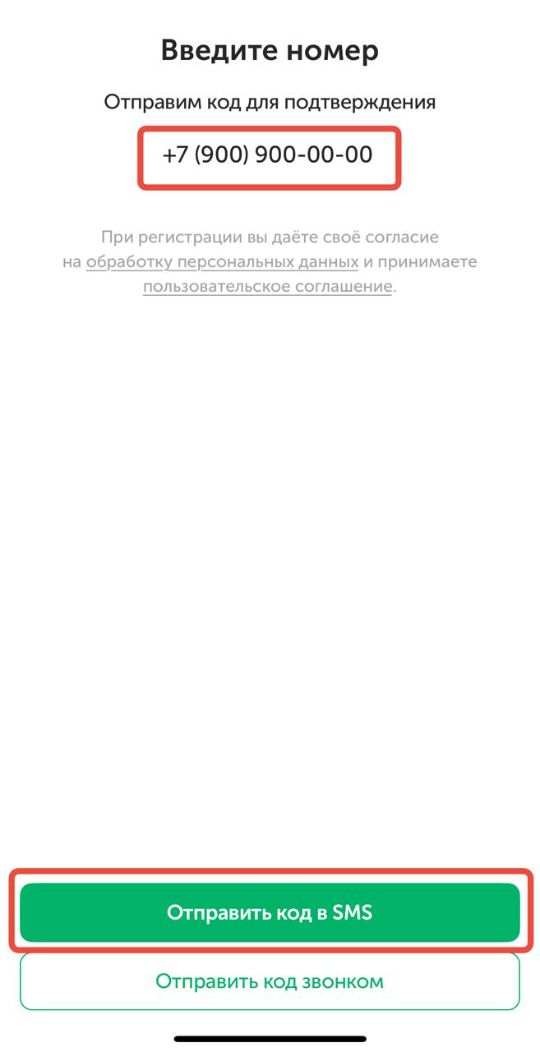
7. Введите действующий номер клиента и отправьте код с помощью кнопки «Отправить код»


8. Введите полученный код в поле

Код приходит в Telegram. Если не ввели его за минуту , то код придёт по SMS

👉 Удобно если плохо ловит мобильная связь, но есть интернет

ВАЖНО!

⚠️ Оформляйте заказ сразу при клиенте, не откладывая на потом - код в SMS приходит сразу при оформлении заказа. Это позволит избежать смещения сроков обработки и возврата вещей без обработки
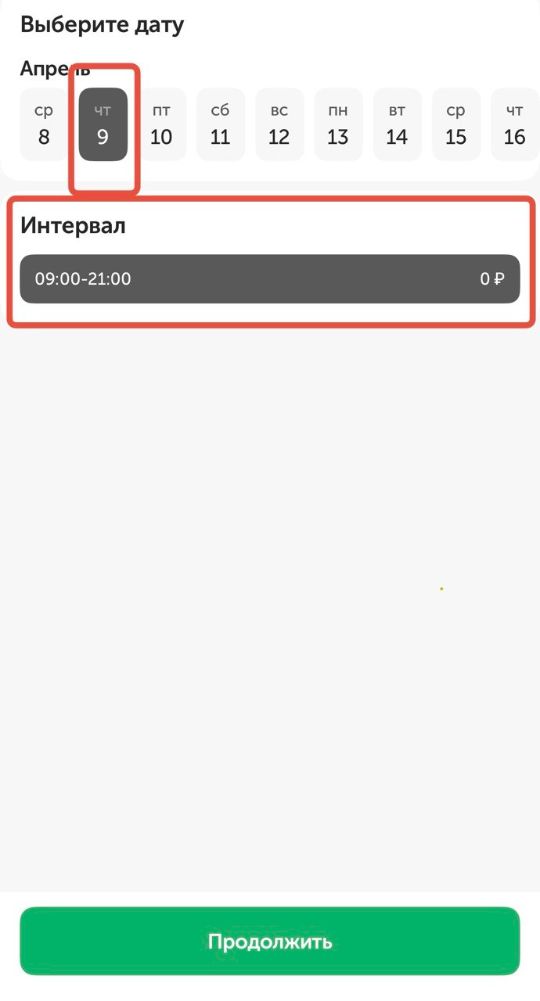
9. Выберите дату передачи вещей курьеру (доступен один временной интервал)

⚠️ Важно! Если в пункте есть выходные дни, то нельзя выбирать их для забора заказа курьером. Необходимо выбрать рабочий день после выходных


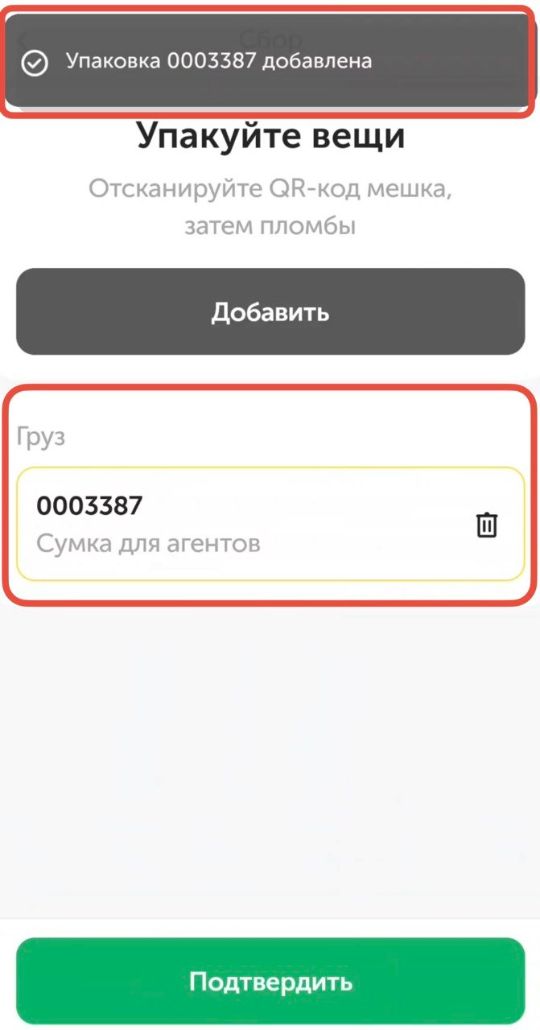
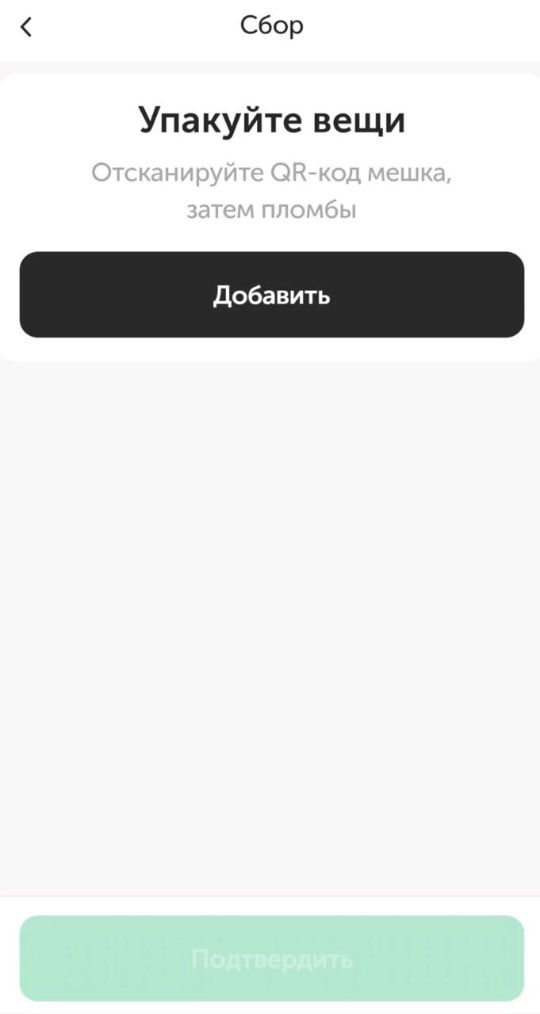
10. Упакуйте вещи в мешок. Добавьте мешки и пломбы, нажав кнопку «Добавить»


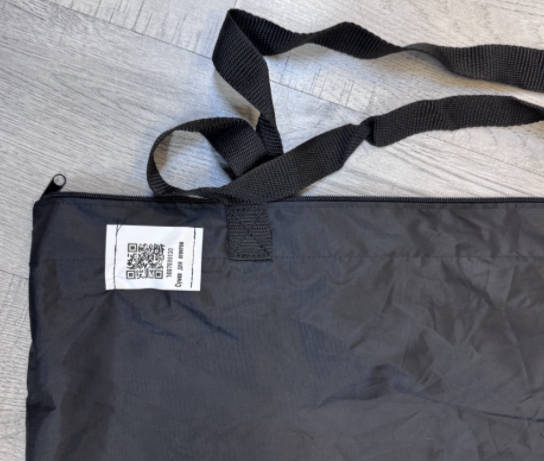
11. Наведите камеру на QR-код, который находится в наружной верхней части мешка


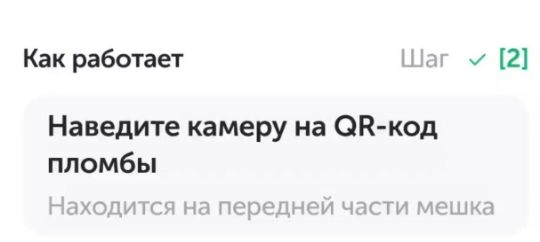
12. Отсканируйте QR-код мешка на шаге №1

Отсканируйте QR-код пломбы на шаге №2

ВАЖНО!
⚠️ Сканировать необходимо оба QR-кода на мешке и пломбе. Добавление мешка без пломбы или пломбы без мешка не предусмотрено


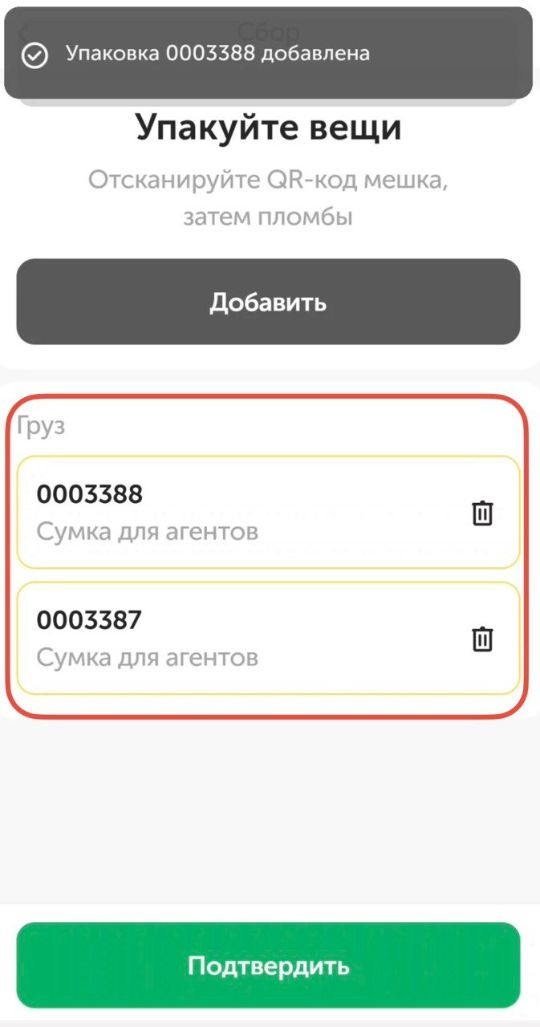
13. Номера мешка и пломбы отобразятся в приложении


14. В случае, если заказ большого объёма и помещается в два и более мешка, необходимо повторно нажать кнопку «Добавить» и выполнить процедуру сканирования QR-кода следующего мешка и пломбы

Нажмите кнопку «Подтвердить»


15. Определите способ оплаты: СБП или банковской картой

Промокод:

  • укажите ранее скопированный промокод для применения скидки
  • если заказ оформлялся из раздела «Акции», то промокод будет применён автоматически


16. Нажмите зелёную кнопку «Оформить заказ»

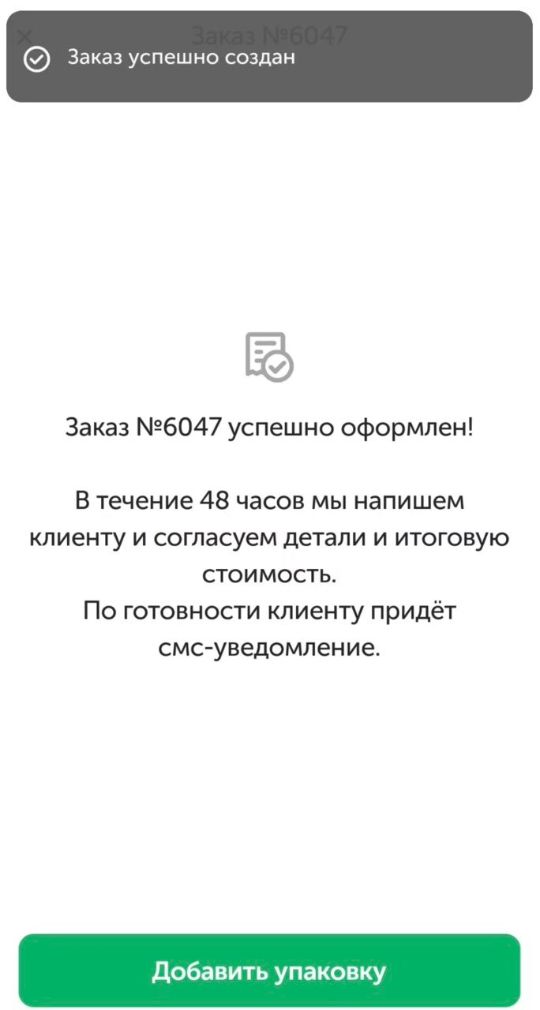
✅ Заказ оформлен


ВАЖНО!

⚠️ После того как заказ принят в пункте, необходимо объяснить клиенту, как происходит процесс согласования заказа

1. Осмотр и составление квитанции
👉 После доставки вещи пройдут осмотр у технолога на фабрике, и будет сформирована квитанция с полным составом заказа и перечнем услуг


2. Уведомление 

👉 После заполнения квитанции клиент получит SMS с предложением подтвердить заказ


3. Подтверждение
👉 У клиента есть два удобных способа подтвердить заказ:

В приложении: Открыть заказ → Проверить квитанцию → Нажать «Подтвердить»

В чате: Открыть ссылку из SMS и следовать инструкции бота-помощника

⚠️ Если у пользователя возникнут вопросы по составу или стоимости услуг, он может связаться со службой поддержки прямо из приложения или запросить связь с оператором в чате

Cookie-файлы
Настройка cookie-файлов
Детальная информация о целях обработки данных и поставщиках, которые мы используем на наших сайтах
Аналитические Cookie-файлы Отключить все
Технические Cookie-файлы
Другие Cookie-файлы
Мы используем файлы Cookie для улучшения работы, персонализации и повышения удобства пользования нашим сайтом. Продолжая посещать сайт, вы соглашаетесь на использование нами файлов Cookie. Подробнее о нашей политике в отношении Cookie.
Понятно Подробнее
Cookies